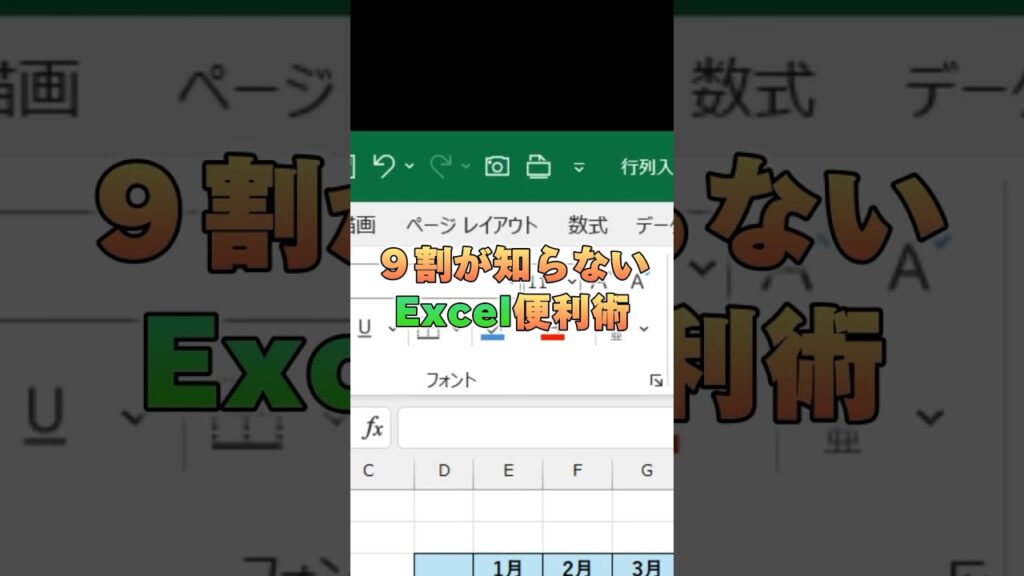
camera 【Excel】カメラ機能の使い方! 6か月 ago カメラの鉄人 [PR] 「中古カメラ輸出実践会」はこちらから #エクセル #事務職 #パソコンスキル #仕事効率化 #新卒 Continue Reading Previous カメラ始めたての人へ。簡単なカメラの使い方と撮影モードを徹底解説!Next Lightning SDカードカメラリーダー使い方 More Stories camera コレじつは色んな使い方できます #撮影 #カメラ #スパイ #新商品 #ガジェット #4k #防犯 #便利 #面白い #レビュー 5日 ago カメラの鉄人 camera スマホ基本講座「カメラの使い方」 1週間 ago カメラの鉄人 camera Zfc #1 各部の名称/撮影と再生の基本操作/主なダイヤルとボタンの使い方|ニコン公式 Digitutor 2週間 ago カメラの鉄人 11 thoughts on “【Excel】カメラ機能の使い方!” カメラ機能の追加方法/ ①クイック アクセス ツールバーのユーザー設定 ②その他のコマンド ③「コマンドの選択」→「リボンにないコマンド」 ④カメラを選択して追加を押す ⑤OKを押す カメラ機能でなくても、コピペする時に、「リンクした図」で貼り付ければ同じ状況になります。 リンクした図の凄いところは、動画と全く同じ状況がデフォルトで使えるので、設定の時間が不要な点です。そして、設定が不要なので、いつでもどのPCでもできます。 お好みで使い分けてみては如何でしょうか? 超便利だからぜひ使ってみて コピーして図形貼り付けするのとどう違うの? それね 知らない間に何重にもペーストされることがあり、気を付けて使ってます。20重ねぐらいでExcel重くて動かなくなります 書式も反映されるのかな objectです 知ってる! この貼り付け方、結構容量デカくなるよね あまり乱発しない方がいい 図のリンク貼り付けだよね。多用すると動作が重くなるんで、結局、数式でリンクさせるようになったわ。 スマホのExcelでもカメラ機能はあるの Comments are closed.
カメラ機能でなくても、コピペする時に、「リンクした図」で貼り付ければ同じ状況になります。 リンクした図の凄いところは、動画と全く同じ状況がデフォルトで使えるので、設定の時間が不要な点です。そして、設定が不要なので、いつでもどのPCでもできます。 お好みで使い分けてみては如何でしょうか? 超便利だからぜひ使ってみて





カメラ機能の追加方法/
①クイック アクセス ツールバーのユーザー設定
②その他のコマンド
③「コマンドの選択」→「リボンにないコマンド」
④カメラを選択して追加を押す
⑤OKを押す
カメラ機能でなくても、コピペする時に、「リンクした図」で貼り付ければ同じ状況になります。
リンクした図の凄いところは、動画と全く同じ状況がデフォルトで使えるので、設定の時間が不要な点です。そして、設定が不要なので、いつでもどのPCでもできます。
お好みで使い分けてみては如何でしょうか?
超便利だからぜひ使ってみて
コピーして図形貼り付けするのとどう違うの?
それね
知らない間に何重にもペーストされることがあり、気を付けて使ってます。20重ねぐらいでExcel重くて動かなくなります
書式も反映されるのかな
objectです
知ってる!
この貼り付け方、結構容量デカくなるよね
あまり乱発しない方がいい
図のリンク貼り付けだよね。多用すると動作が重くなるんで、結局、数式でリンクさせるようになったわ。
スマホのExcelでもカメラ機能はあるの